Импорт и экспорт паролей
В общем пространстве поддерживается возможность загрузить или скачать список паролей в форматах JSON или CSV.
Импорт
Для корректного импорта данные в файле должны соответствовать определенному формату. Чтобы убедиться в соответствии формата, скачайте примеры файлов.
Для этого:
- На странице пространства в левом нижнем углу нажмите значок
 .
. - В боковом меню выберите вкладку Импорт/Экспорт.
- На открывшейся странице на вкладке Импорт нажмите скачать пример файла.
Если данные, выгруженные из другой программы, не соответствуют формату или вы импортируете записи из других источников (таблицы, текстовые файлы), самостоятельно подготовьте файл формата CSV с разделителем ; в кодировке UTF-8.
Файл должен содержать следующую последовательность колонок:
- Папка — место хранения парольной записи во внутренней иерархии папок парольного менеджера (вложенность папок указывается через символ
//); - Название — название парольной записи;
- URL — URL-адрес целевого ресурса, для которого указан пароль;
- Логин — логин, соответствующий паролю;
- Пароль — пароль в открытом виде;
- Заметка — произвольные текстовые примечания.
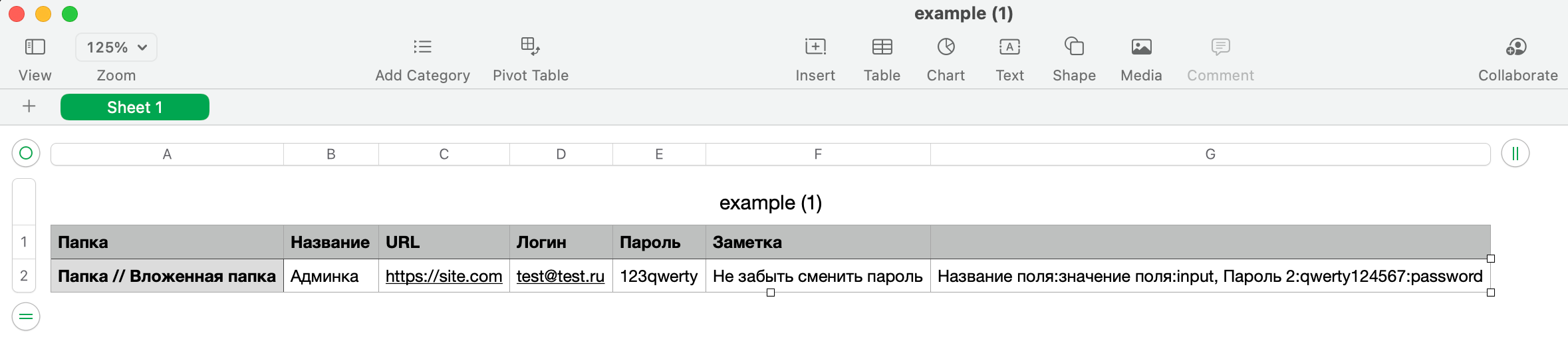
В записях пространства можно создавать дополнительные поля трех типов: строка, пароль, TOTP.
Чтобы импортировать пользовательские поля, добавьте в файл еще одну колонку и заполните ее в формате: Название поля:значение поля:тип.
Чтобы загрузить файл:
- На странице пространства в левом нижнем углу нажмите значок .
- В боковом меню выберите вкладку Импорт/Экспорт.
- На открывшейся странице на вкладке Импорт нажмите Добавить файл, выберите файл на устройстве, дождитесь завершения загрузки и нажмите Импортировать.
После завершения импорта отобразится отчет:
- общее количество обработанных записей,
- количество успешно добавленных записей,
- количество ошибок.
Экспорт
Чтобы экспортировать пароли:
- На странице пространства в левом нижнем углу нажмите значок .
- В боковом меню выберите вкладку Импорт/Экспорт.
- На открывшейся странице на вкладке Экспорт нажмите Выгрузить в JSON или Выгрузить в CSV.
В формате CSV данные о паролях выгружаются в открытом виде, с разделителем ; и в кодировке UTF-8.
В файле содержатся следующие данные о парольных записях:
- Папка пользователя — место хранения парольной записи во внутренней иерархии папок парольного менеджера;
- Название — название парольной записи;
- URL — URL-адрес целевого ресурса, для которого указан пароль;
- Логин — логин, соответствующий паролю;
- Пароль — пароль в открытом виде;
- Заметка — текстовые примечания, указанные автором при создании пароля.
Вложенность папок в файле экспорта указывается через разделитель //, начиная от родительской папки к конечной папке вложенности.